

خیلی وقتا یک سری کارها واقعا اذیت کنه، داری ثبت نام میکنی وسط ثبت نام باید کارت ملی یا شناسنامه اسکن شده رو آپلود کنی و تذکر داده که اگر با دستگاه اسکنر، اسکن نکنی مورد قبول نیست. اینجاست که باید یک بری کافی نت و کلی وقت و هزینه کنی تا یک اسکن بگیر . اینجاست که با دیدن این آموزش از این کار برای همیشه بینیاز میشی .
برای دیدن آموزش اینجا و یا روی تصویر زیر کلیک کن.
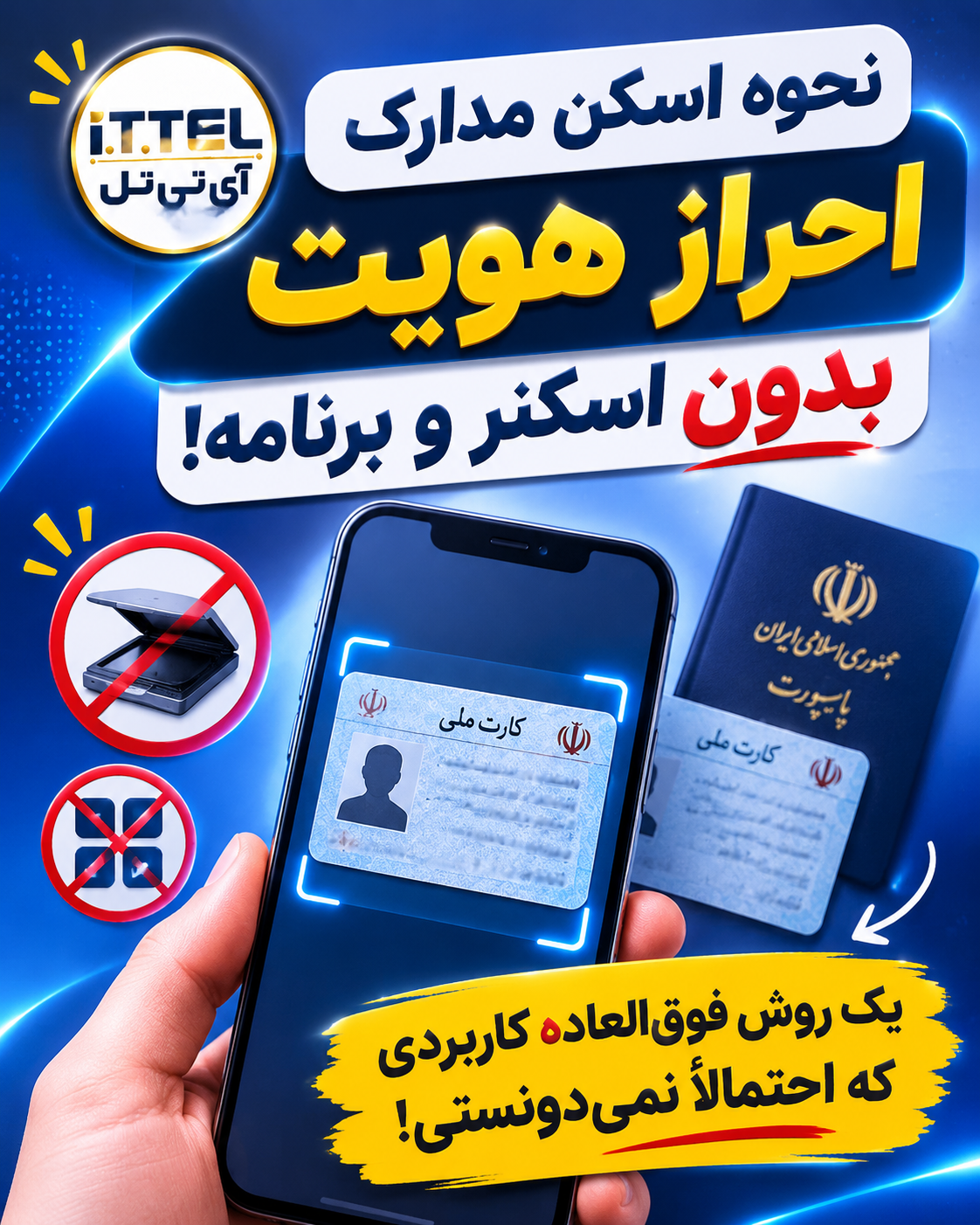
اسکن مدارک احراز هویت با موبایل؛ بدون نیاز به دستگاه اسکنر!
تا حالا برات پیش اومده که وسط ثبتنام در یک سایت یا سامانه، ناگهان ازت بخوان تصویر اسکنشده کارت ملی یا شناسنامهات رو آپلود کنی؟
احتمالاً با این جمله هم مواجه شدی:
«تصویر مدارک باید با دستگاه اسکنر تهیه شده باشد و عکس گرفتهشده با دوربین موبایل مورد تأیید نیست.»
اینجاست که ممکنه مجبور بشی کار ثبتنامت رو متوقف کنی، دنبال یک کافینت بگردی و برای یک اسکن ساده، هم وقت بذاری و هم هزینه کنی!
اما یک راهکار سادهتر وجود داره.
با استفاده از قابلیتهای اسکن در گوشی هوشمند میتونی از مدارک هویتی خودت یک فایل اسکنشده با کیفیت مناسب تهیه کنی؛ بدون اینکه به دستگاه اسکنر فیزیکی نیاز داشته باشی.
در این آموزش از آیتیتل قراره یاد بگیری چطور این کار رو انجام بدی.
چرا عکس گرفتن از مدارک با اسکن کردن تفاوت دارد؟
وقتی با دوربین معمولی گوشی از کارت ملی یا شناسنامه عکس میگیری، ممکنه تصویر نهایی دارای سایه، انعکاس نور، زاویه نامناسب یا پسزمینه اضافی باشه.
اما برنامههای اسکنر موبایل با تشخیص لبههای سند، اصلاح زاویه، تنظیم نور و افزایش وضوح، تصویر رو به یک فایل شبیه اسکن تبدیل میکنن.
این فایل معمولاً بهصورت PDF یا تصویر JPG قابل ذخیرهسازی و ارسال است.
برای اسکن مدارک با موبایل به چه چیزی نیاز داریم؟
فقط به این موارد نیاز داری:
- یک گوشی اندرویدی یا آیفون
- نور مناسب محیط
- یک سطح صاف و ترجیحاً با رنگ متفاوت از مدرک
- یک برنامه اسکن مدارک
آموزش اسکن مدارک با گوشی موبایل
برای انجام این کار میتونی از برنامههای اسکنر موبایل استفاده کنی.
روش اول: استفاده از برنامه Microsoft Lens
برنامه Microsoft Lens یکی از ابزارهای شناختهشده برای اسکن اسناد با موبایل بود؛ اما پشتیبانی از آن در سال ۲۰۲۶ متوقف شده است. بنابراین برای کاربران جدید بهتر است از جایگزینهای فعال استفاده شود.
روش دوم: استفاده از Google Drive در اندروید
اگر گوشی اندرویدی داری، میتونی از قابلیت اسکن داخلی Google Drive استفاده کنی.
۱. برنامه Google Drive رو باز کن.
۲. روی علامت دوربین یا گزینه Scan بزن.
۳. کارت ملی یا شناسنامه رو روی یک سطح صاف قرار بده.
۴. دوربین رو مقابل مدرک بگیر و تصویر رو ثبت کن.
۵. کادر تصویر رو تنظیم کن تا تمام قسمتهای مدرک داخل محدوده باشه.
۶. در صورت نیاز نور و رنگ تصویر رو اصلاح کن.
۷. فایل رو با فرمت PDF ذخیره کن.
روش سوم: استفاده از برنامههای اسکنر آیفون
در گوشیهای آیفون هم امکان اسکن مدارک بدون نصب برنامه جانبی وجود داره.
۱. برنامه Notes رو باز کن.
۲. یک یادداشت جدید ایجاد کن.
۳. روی علامت پیوست یا دوربین بزن.
۴. گزینه Scan Documents رو انتخاب کن.
۵. دوربین رو مقابل مدرک قرار بده.
۶. بعد از ثبت تصویر، محدوده مدرک رو تنظیم و فایل رو ذخیره کن.
نکات مهم برای تهیه اسکن قابل قبول
برای اینکه تصویر مدارکت در سامانههای ثبتنام و احراز هویت قابل استفاده باشه، به این نکات توجه کن:
- تمام گوشههای مدرک داخل تصویر مشخص باشه.
- نوشتهها و شمارههای روی کارت ملی خوانا باشن.
- تصویر تار یا بیش از حد فشرده نباشه.
- نور محیط یکنواخت باشه و سایه روی مدرک نیفته.
- از فیلترهای زیبایی و افکتهای تصویری استفاده نکن.
- فرمت و حجم فایل مطابق شرایط سامانه مقصد باشه.
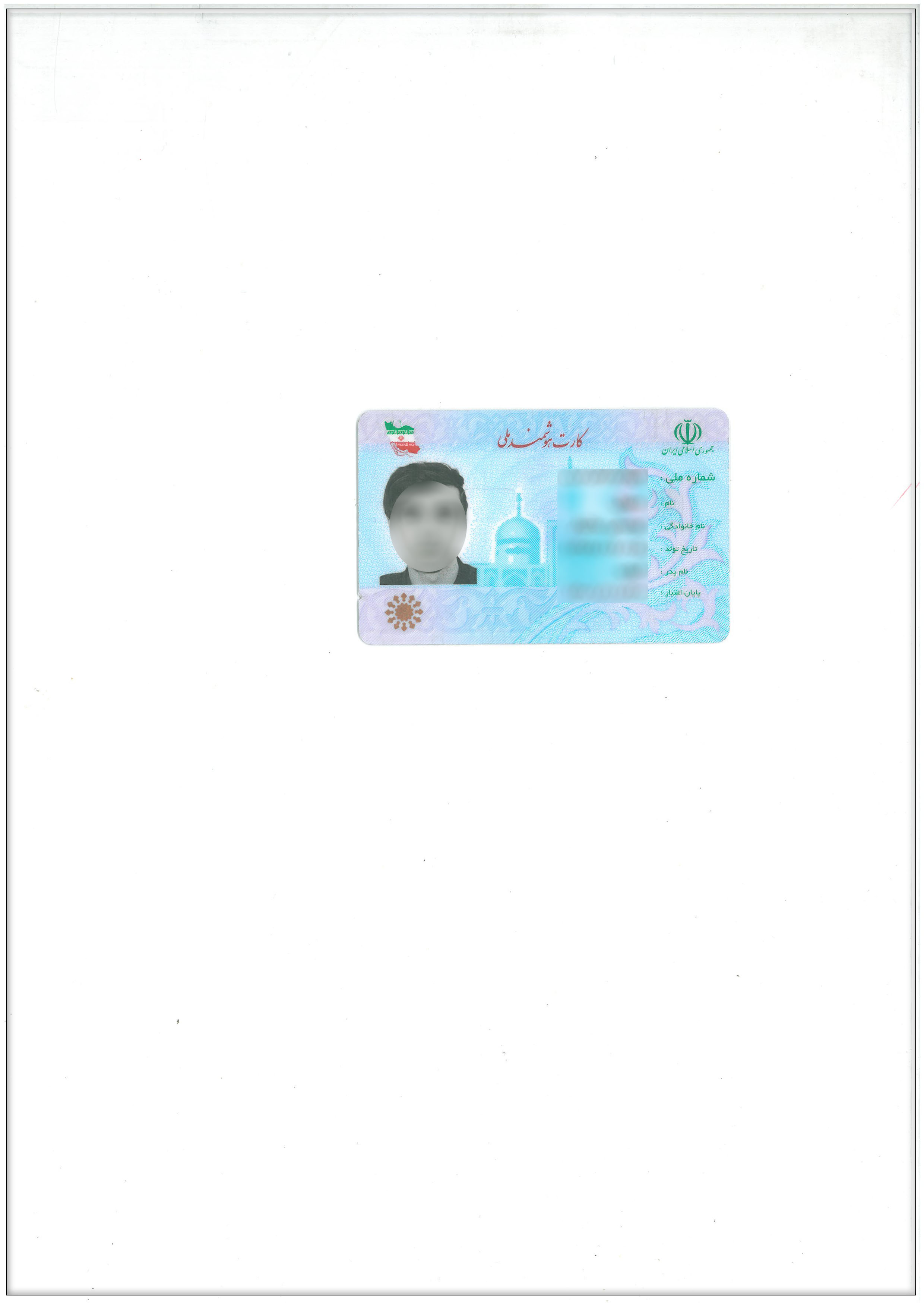
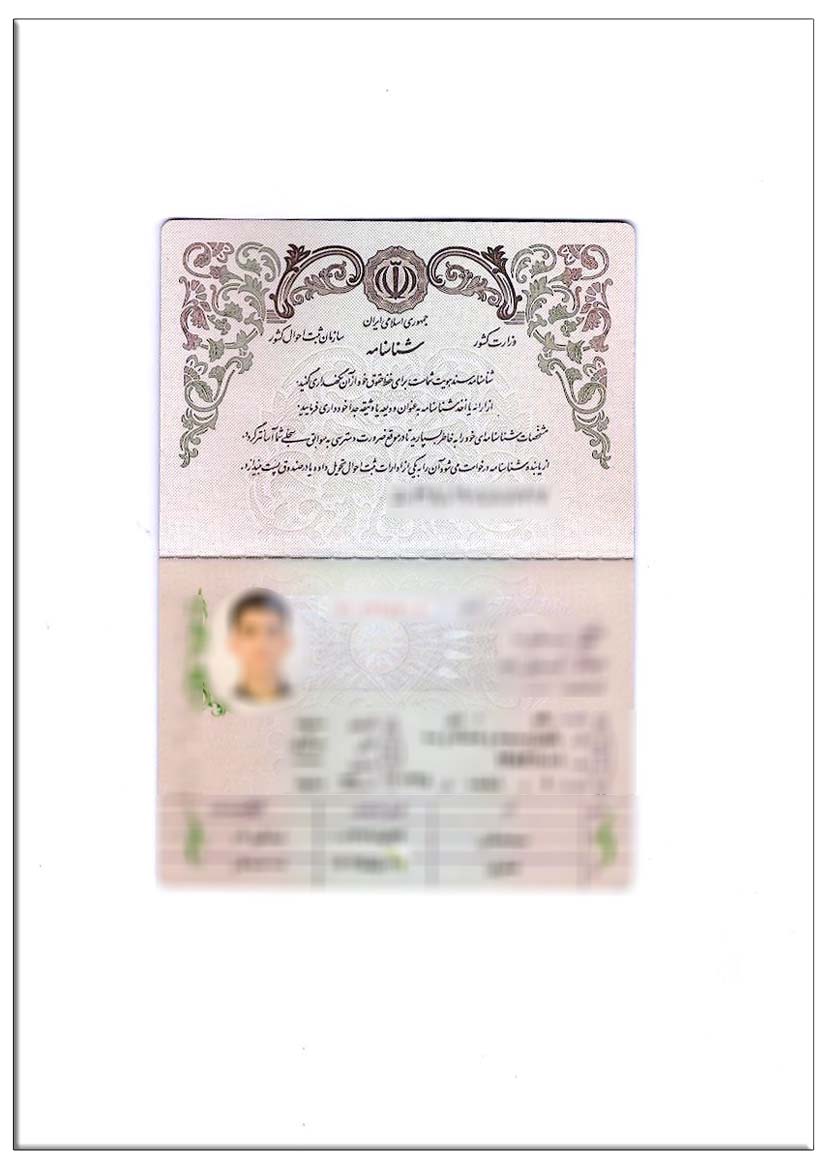
- عکس گرفته شده رو بیش از کادر برگه A4 برش نزنید .
نمونه تصویر کارت ملی و شناسنامه جدید قابل قبول :
یک نکته مهم: تبدیل عکس موبایل به فایل PDF یا استفاده از برنامه اسکنر، بهتنهایی تضمین نمیکنه که سامانه مقصد اون رو بهعنوان اسکن دستگاهی قبول کنه. اگر سامانه صراحتاً اسکن فیزیکی رو الزامی کرده باشه، باید شرایط پذیرش همون سامانه رو بررسی کنی.
جمعبندی
دیگه برای تهیه یک فایل اسکنشده از کارت ملی، شناسنامه یا سایر مدارک هویتی لازم نیست حتماً دنبال دستگاه اسکنر یا کافینت باشی.
با استفاده از قابلیتهای اسکن گوشی هوشمند میتونی در چند دقیقه مدارکت رو با کیفیت مناسب آماده کنی و در صورت پذیرش سامانه مقصد، برای ثبتنام و احراز هویت ازشون استفاده کنی.
آیتیتل؛ همراه شما برای استفاده سادهتر از دنیای فناوری.

دیدگاه خود را بنویسید