


اگر قصد دارید فاکتور خرید خود را از دیجیکالا دریافت کنید، تنها چند دقیقه زمان نیاز دارید. در ادامه مراحل را به ترتیب مشاهده میکنید.
آموزش دریافت فاکتور از طریق کامیپوتر :
مرحله اول: وارد حساب کاربری دیجی کالا شوید
ابتدا وارد سایت یا اپلیکیشن دیجیکالا شوید و با شماره موبایلی که سفارش را ثبت کردهاید، وارد حساب کاربری خود شوید.
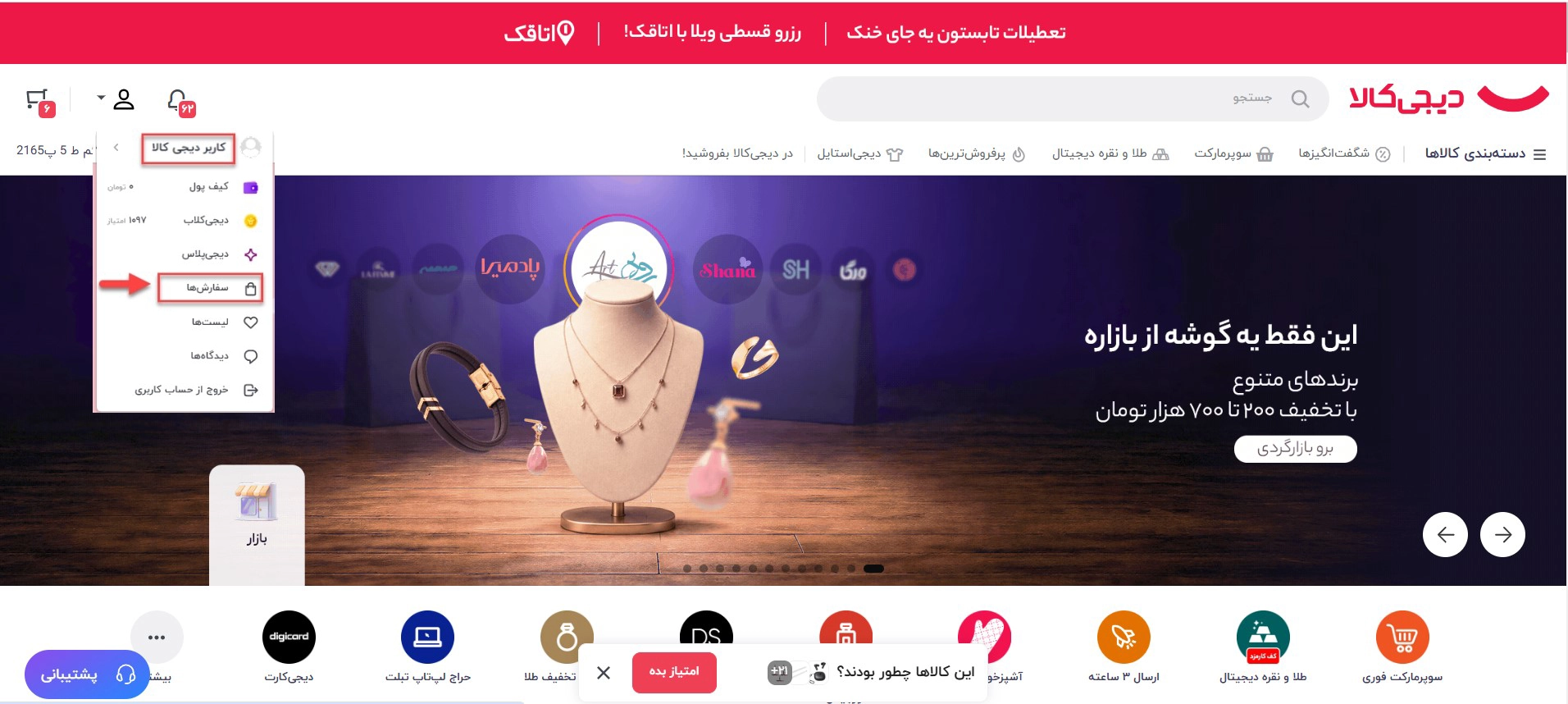
مرحله دوم: وارد بخش «سفارشهای من» شوید
بعد از ورود به حساب کاربری، روی پروفایل خود کلیک کرده و گزینه سفارشهای من را انتخاب کنید.
در این قسمت تمامی سفارشهای ثبت شده نمایش داده میشود.
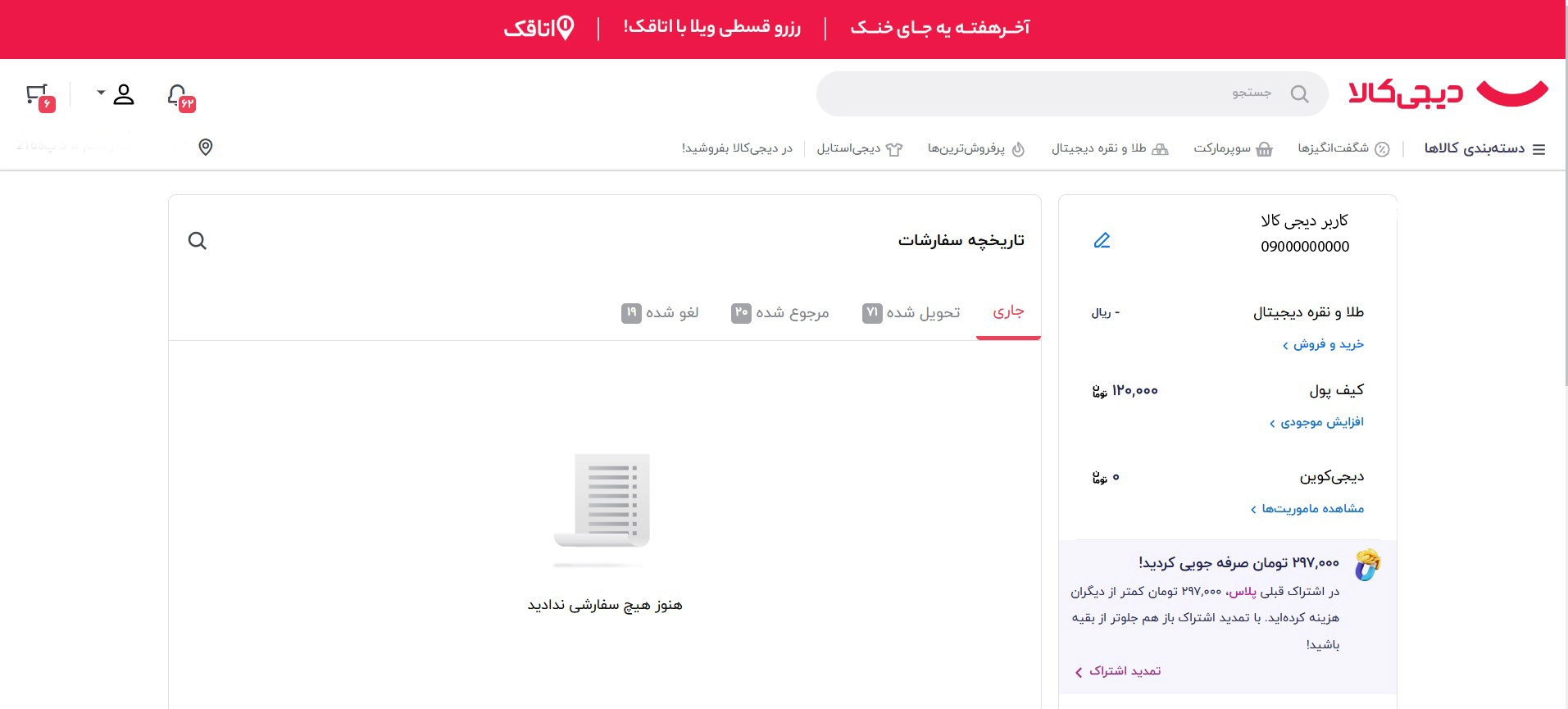
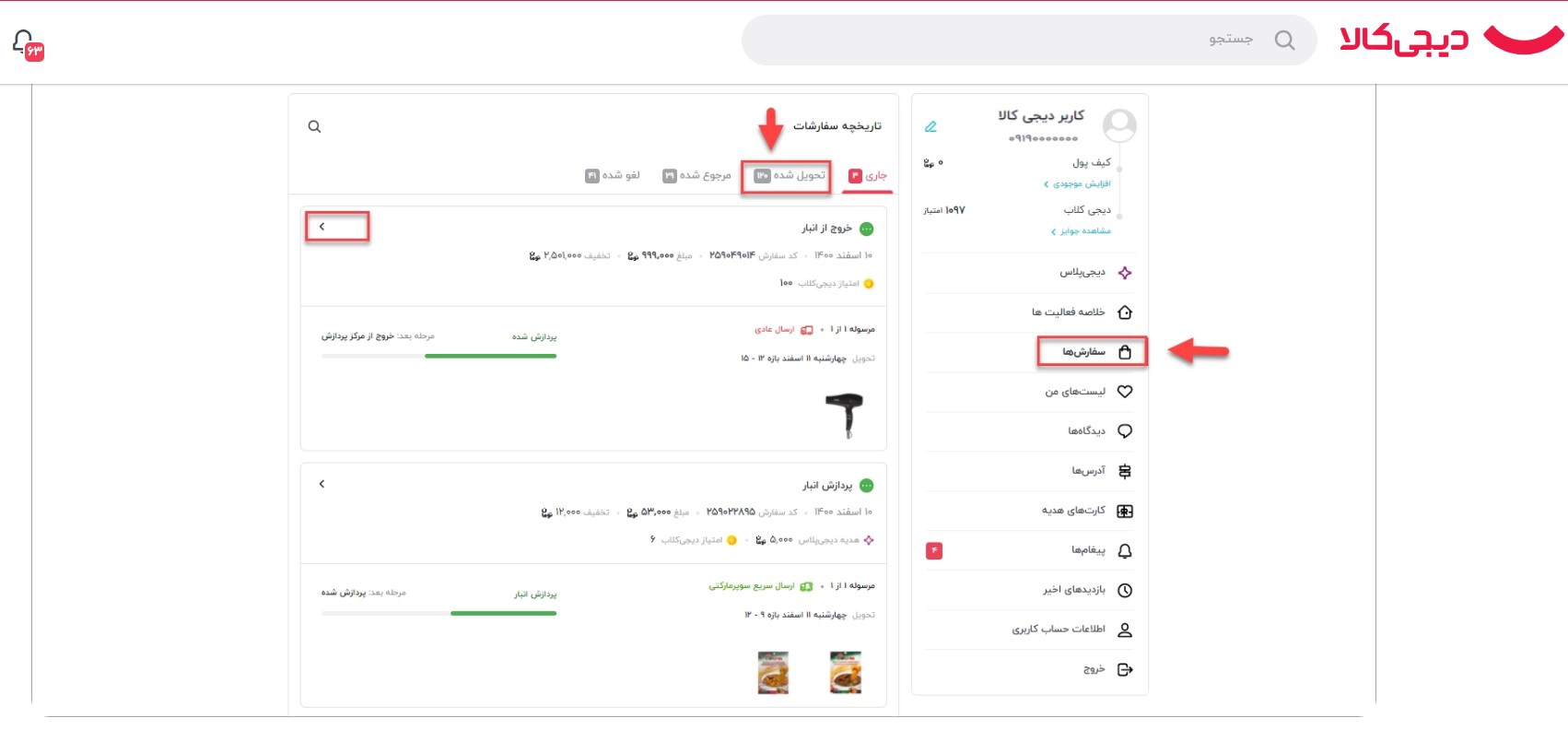
مرحله سوم: سفارش تحویل شده موردنظر را انتخاب کنید
از میان سفارشها، سفارش که قصد دریافت فاکتور آن را دارید انتخاب کنید.
در صفحه جزئیات سفارش اطلاعاتی مانند:
- شماره سفارش
- تاریخ خرید
- وضعیت سفارش
- مبلغ پرداخت شده
نمایش داده میشود.
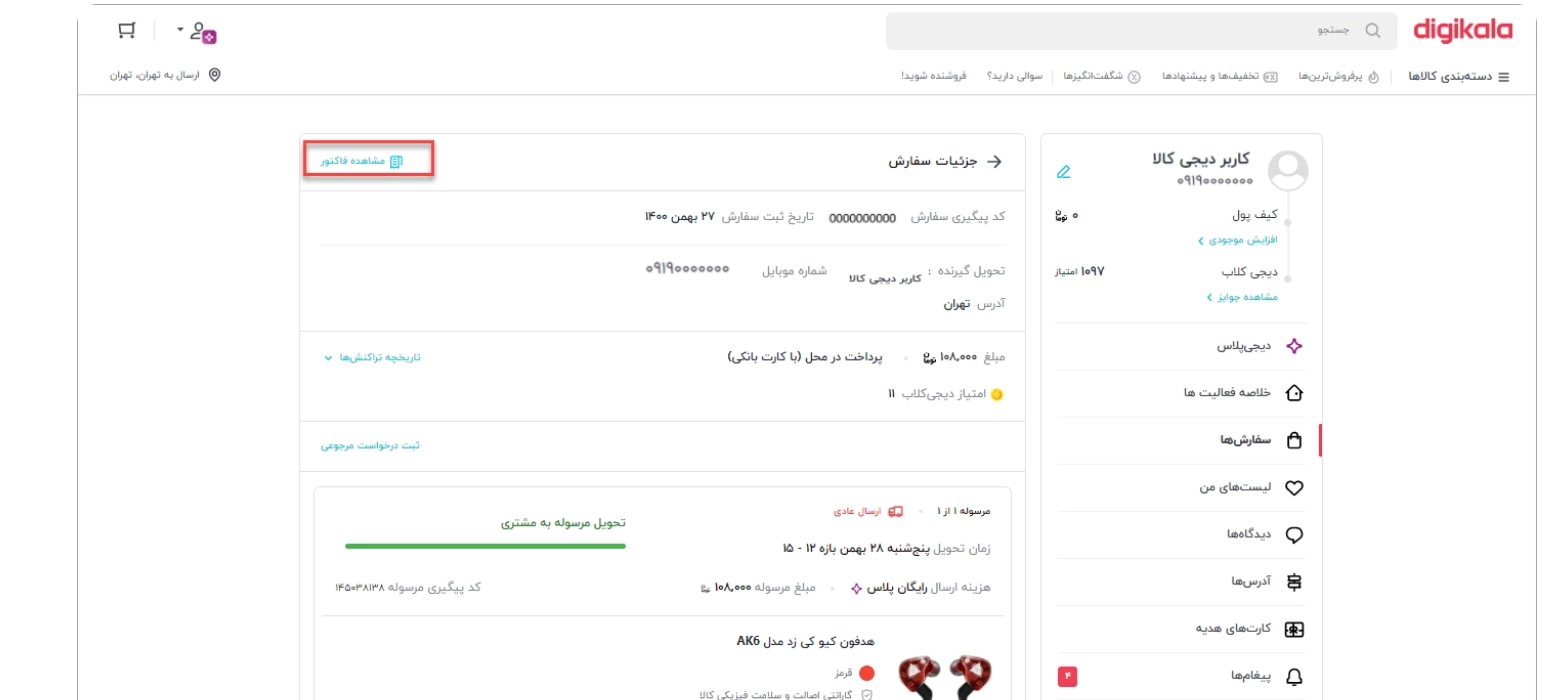
مرحله چهارم: مشاهده جزئیات سفارش
بعد از ورود به صفحه سفارش، کمی به پایین صفحه بروید.
در این قسمت گزینهای با عنوان مشاهده فاکتور یا دریافت فاکتور قرار دارد.
روی آن کلیک کنید.
مرحله پنجم: دانلود فاکتور دیجی کالا
اکنون فاکتور خرید برای شما نمایش داده میشود.
در این صفحه میتوانید:
- دانلود PDF
- چاپ فاکتور
- ذخیره در گوشی
- ارسال برای ایمیل
را انجام دهید.
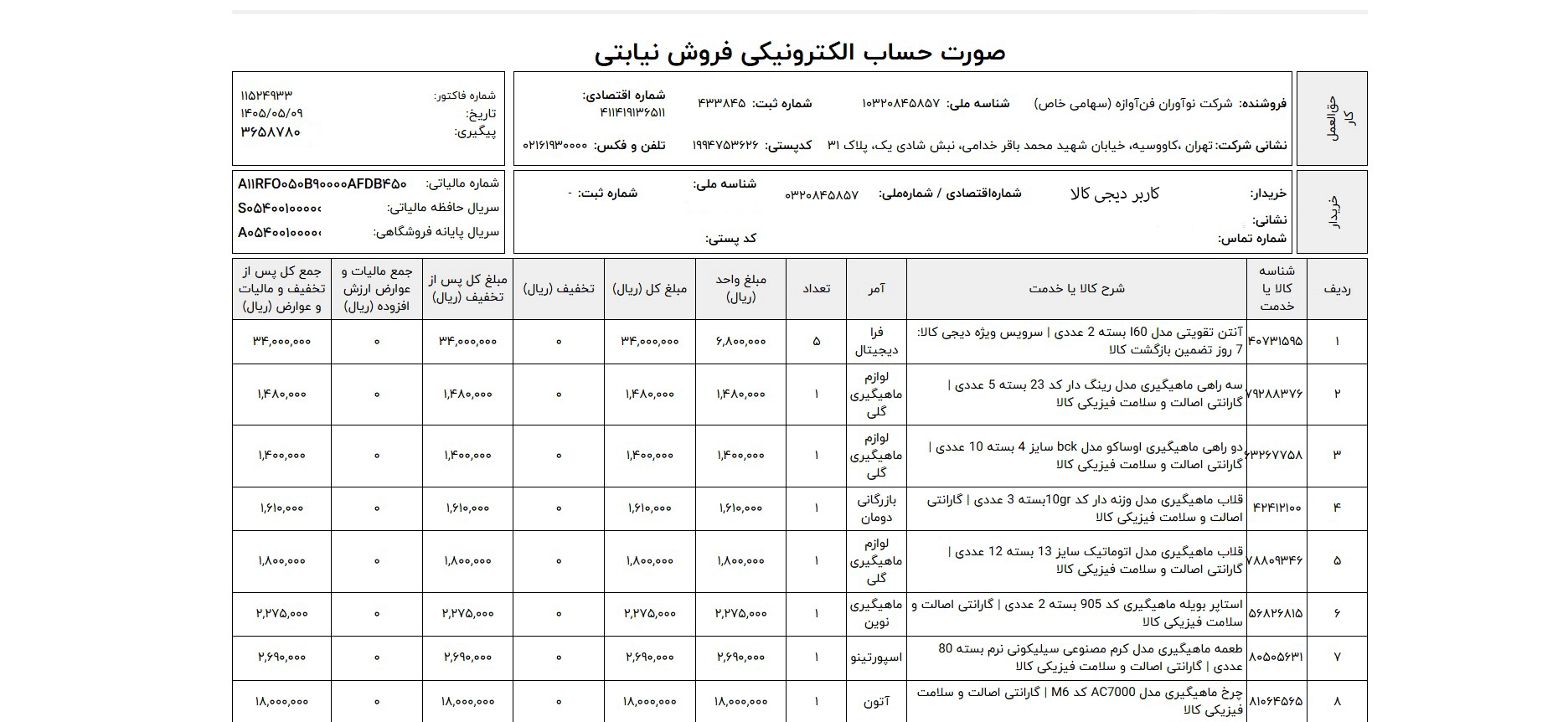
آموزش دریافت فاکتور از طریق گوشی موبایل :
مرحله اول: وارد حساب کاربری دیجی کالا شوید
ابتدا وارد اپلیکیشن دیجیکالا شوید و با شماره موبایلی که سفارش را ثبت کردهاید، وارد حساب کاربری خود شوید.
از قسمت پایین صفحه روی گزینه دیجی کالا من بزنید و طبق تصویر قسمت سفارش های من را پیدا کنید و گزینه تحویل شده را انتخاب کنید .
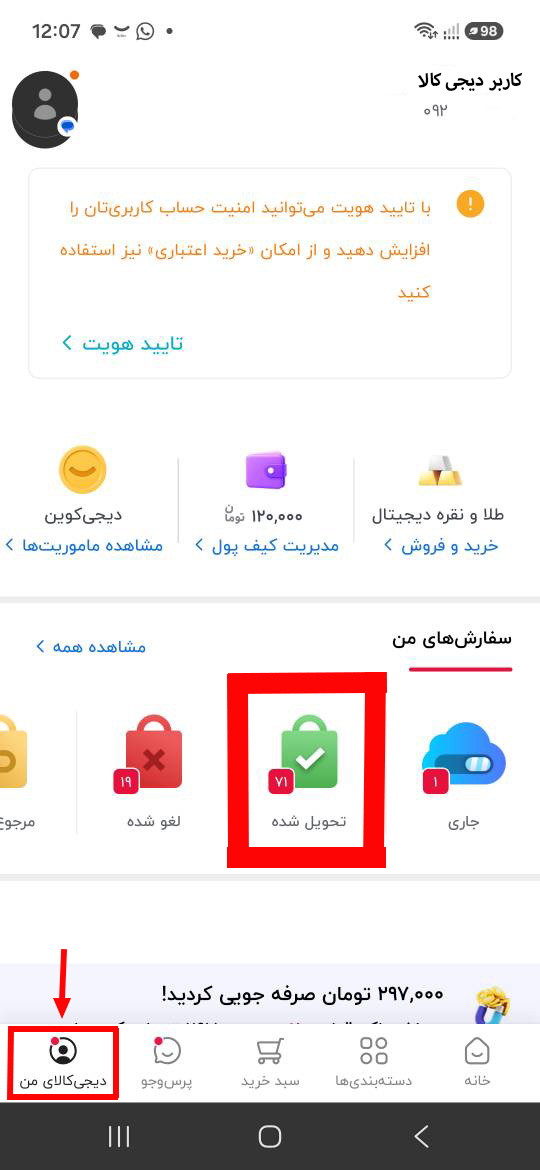
مرحله دوم: وارد بخش «سفارشهای تحویل شده» شوید
در این قسمت تمامی سفارشهای تحویل شده نمایش داده میشود. سفارش مورد نظر را انتخاب کنید و وارد آن شوید.
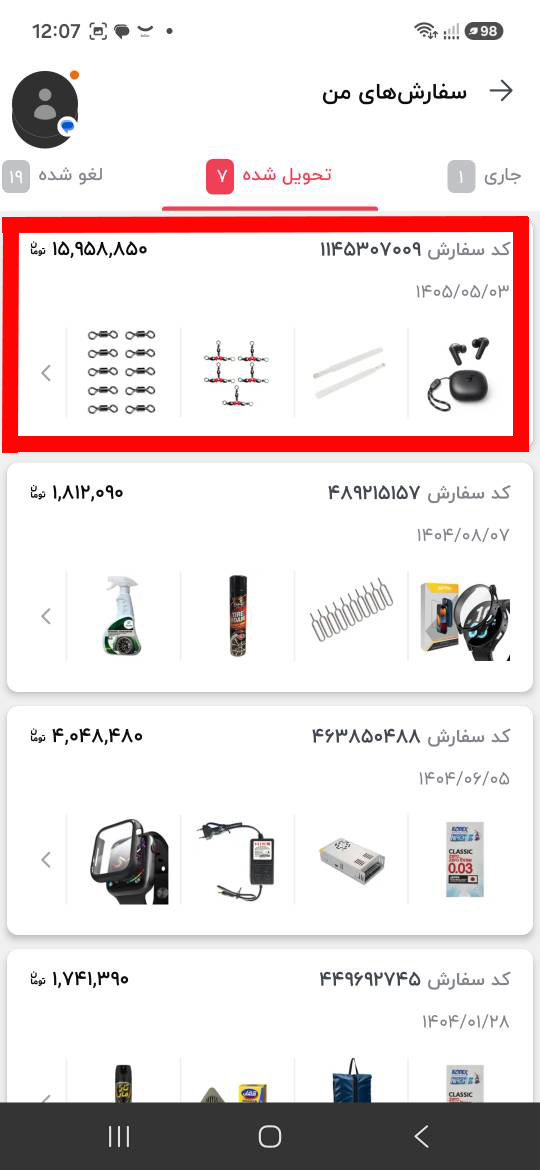
مرحله سوم: دریافت فاکتور
وقتی وارد جرئیات سفارش شدید بالای سمت چپ صفحه روی سه نقط کلیک کنید .
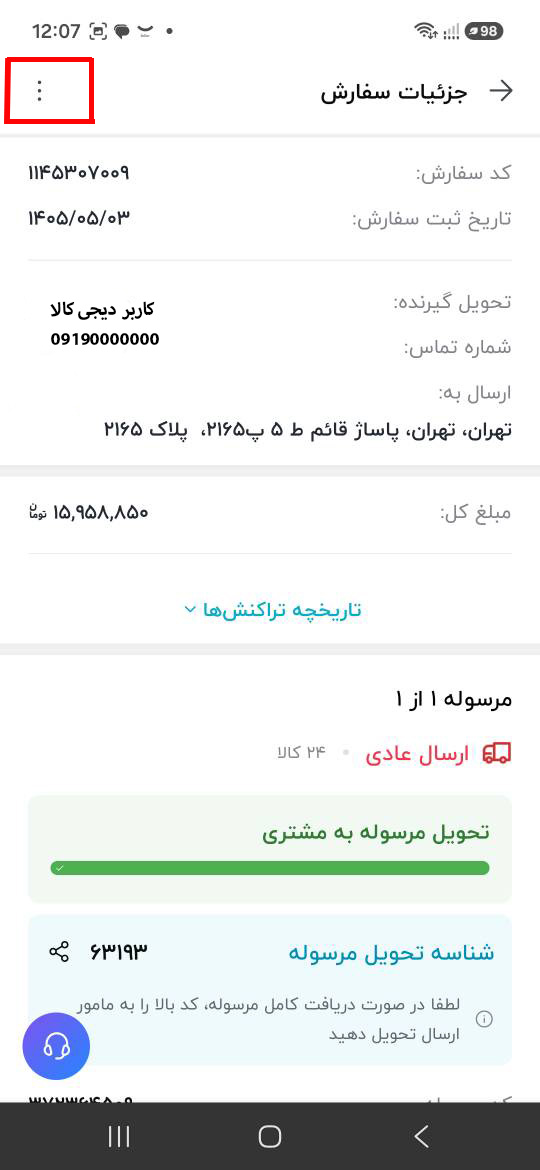
بعد پایین صفحه گزینه فاکتور نمایان میشود انتخاب کنید تا دانلود شود.
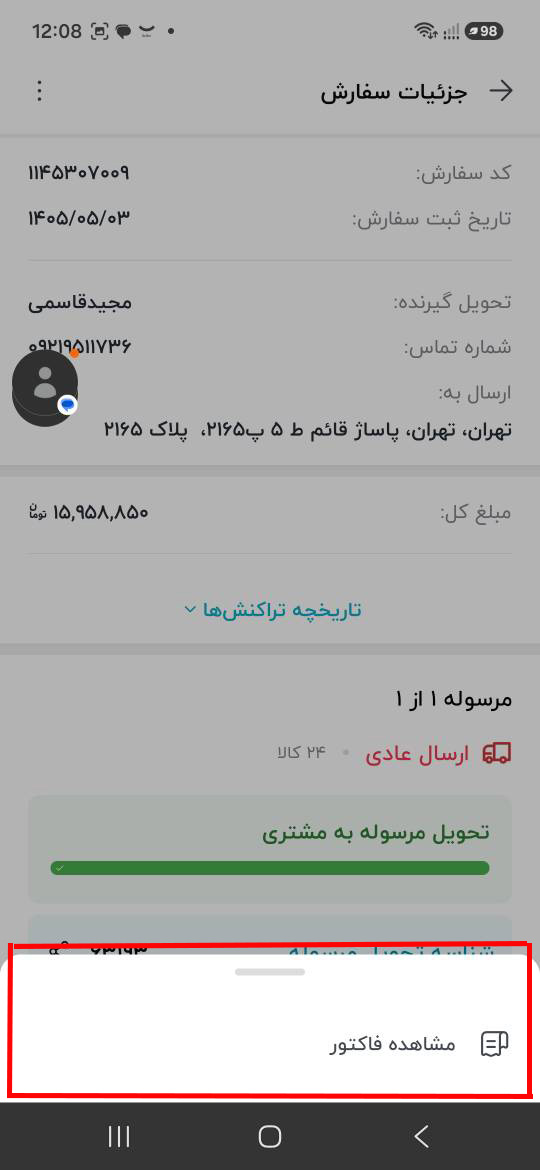
مرحله چهارم: انتخاب فاکتور در فرم ثبت نام
طبق آموزش همراه سیم کارت وارد فرم ثبت نام شوید قبل از هر چیز قسمت فاکتور را پیدا کنید و رو آن بزنید.
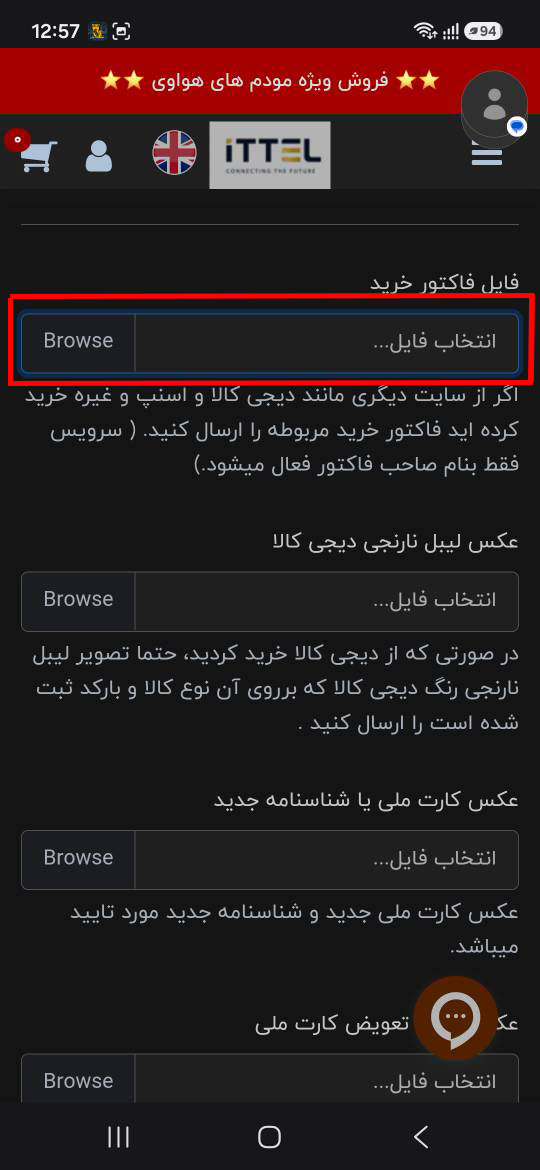
مرحله چهارم: انتخاب فایل فاکتور از روی گوشی موبایل
از گزینه های به نمایش در آمده پوشه یا Files رو انتخاب کنید.
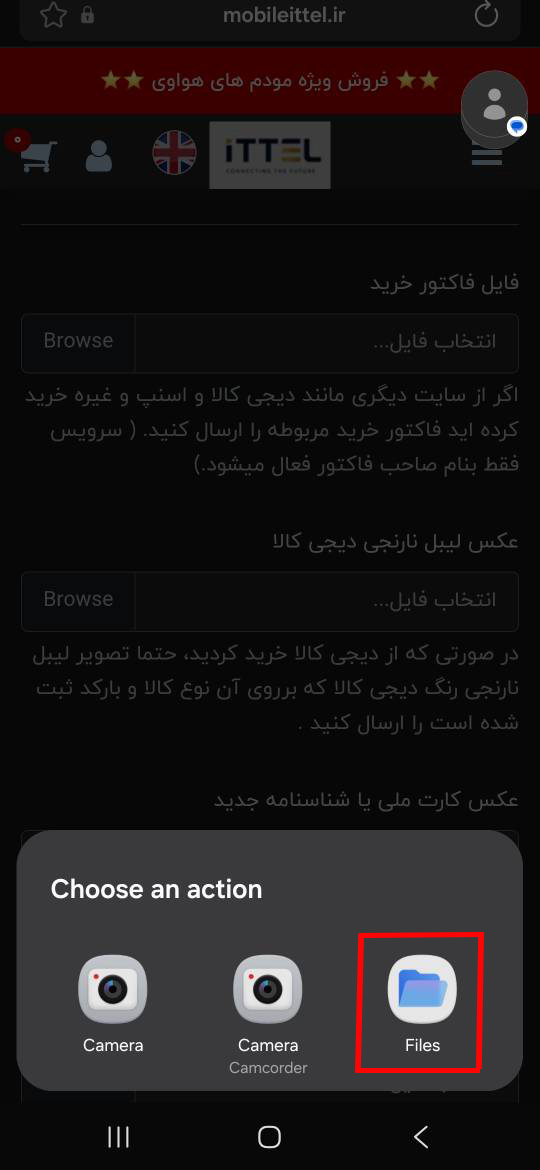
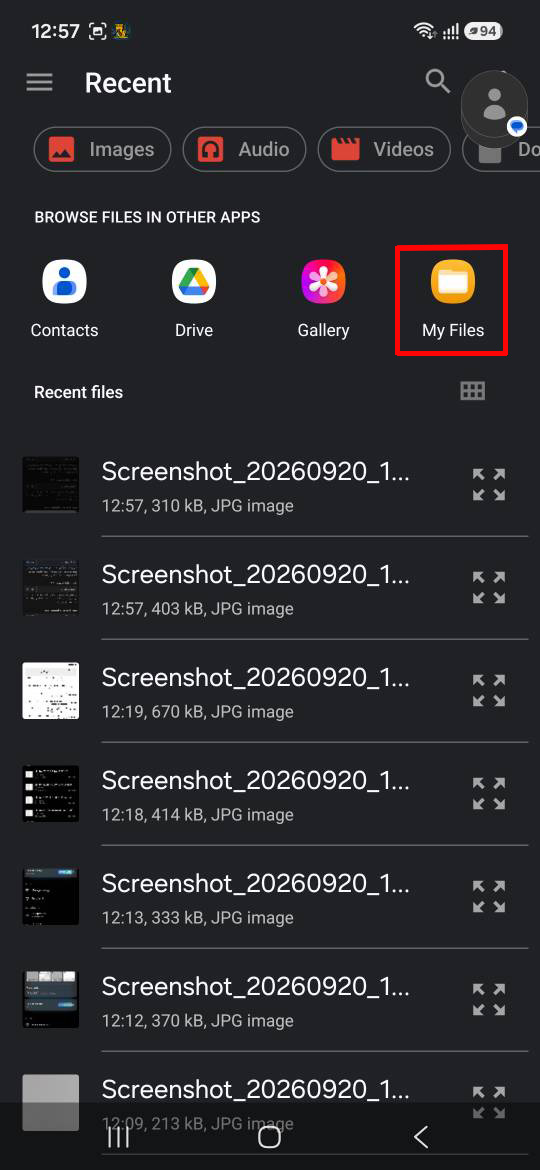
مرحله پنجم: انتخاب فاکتور از قسمت پوشه یا My Files
طبق تصویر از منوی بالای صفحه گزینه پوشه یا My Files را انتخاب کنید.
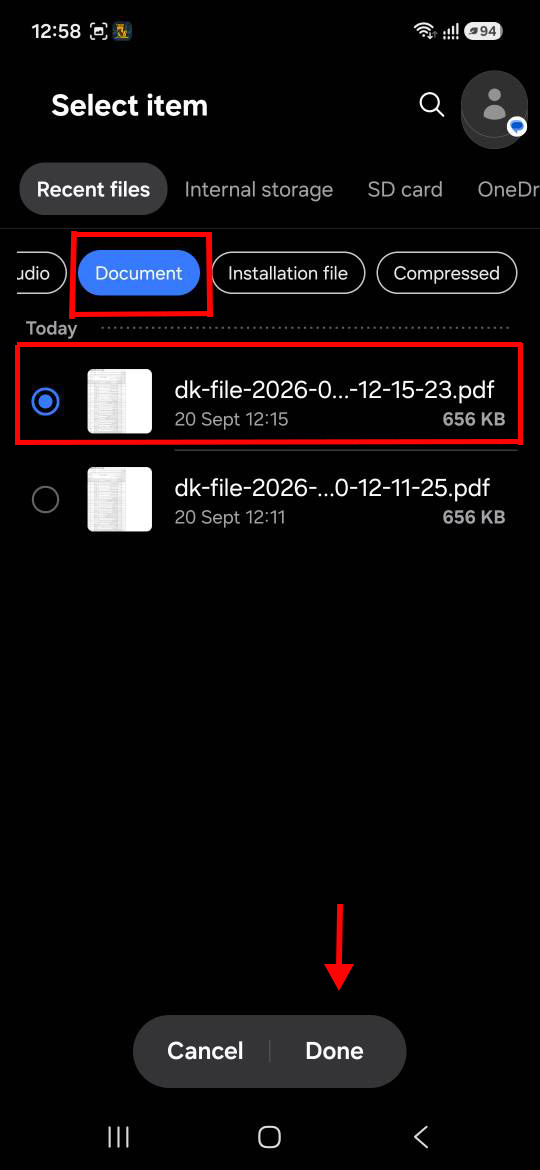
مرحله ششم: انتخاب فاکتور از قسمت اسناد یا Document
در قسمت بالای صفحه گزینه اسناد یا Document انتخاب کنید در گزینه های پایین صفحه فایل dk-file رو انتخاب نمایید و در پایین صفحه گزینه Done رو بزنید.
فاکتور دیجی کالا به درستی انتخاب شد.
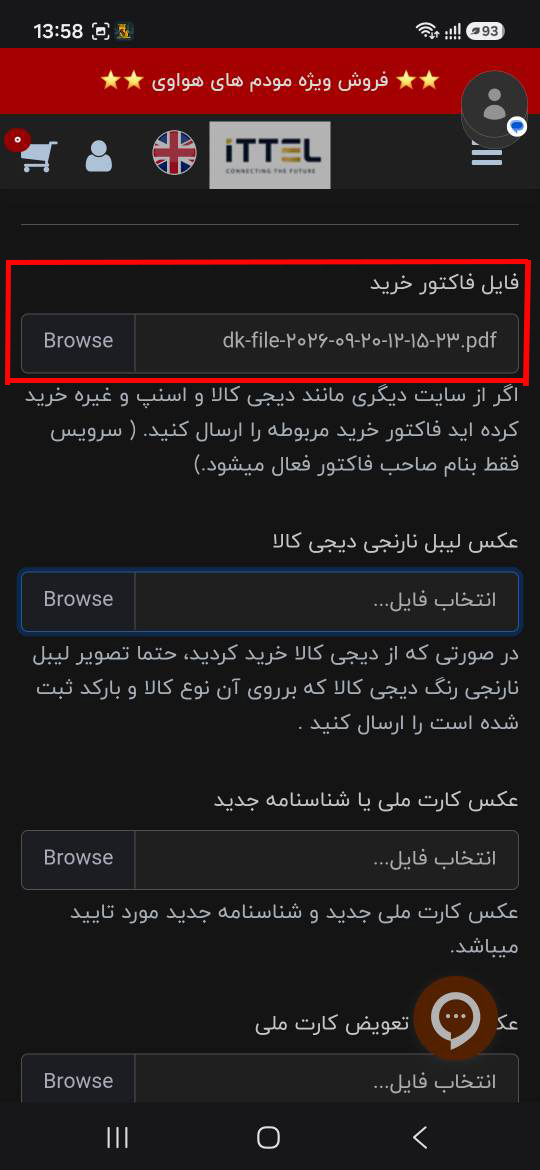
در نهایت فایل فاکتور به درستی مثل تصویر زیر بارگذاری شده است و سپس فرم را تکمیل نمایید.
اگر گزینه «مشاهده فاکتور» نمایش داده نشد چه کنیم؟
گاهی کاربران پس از ورود به سفارش، گزینه دریافت فاکتور را مشاهده نمیکنند. این موضوع معمولاً به یکی از دلایل زیر رخ میدهد:
- سفارش هنوز نهایی نشده است.
- کالا هنوز ارسال نشده است.
- سفارش در مرحله پردازش قرار دارد.
- فروشنده هنوز فاکتور را صادر نکرده است.
- اختلال موقت در سایت یا اپلیکیشن وجود دارد.
در این شرایط ابتدا وضعیت سفارش را بررسی کنید. اگر سفارش تکمیل شده اما همچنان امکان مشاهده فاکتور وجود ندارد، از طریق پشتیبانی دیجیکالا موضوع را پیگیری کنید. همچنین طبق راهنمای دیجیکالا، برخی اطلاعات مربوط به فاکتور و جزئیات سفارش از طریق بخش «سفارشهای من» در حساب کاربری قابل مشاهده و دانلود است.
نکات مهم قبل از دریافت فاکتور
قبل از دانلود فاکتور به این موارد توجه داشته باشید:
- فاکتور تنها برای سفارشهای ثبتشده در حساب کاربری شما قابل مشاهده است.
- اگر خرید را با شماره موبایل دیگری انجام داده باشید، باید با همان شماره وارد شوید.
- بهتر است نسخه PDF فاکتور را پس از دانلود در فضای ابری یا رایانه خود ذخیره کنید.
- اگر برای امور مالی یا حسابداری به فاکتور رسمی نیاز دارید، بهتر است شرایط صدور آن را پیش از ثبت سفارش بررسی کنید.
جدول خلاصه مراحل دریافت فاکتور
| مرحله | توضیح |
| 1 | ورود به حساب کاربری دیجیکالا |
| 2 | انتخاب بخش «سفارشهای من» |
| 3 | انتخاب سفارش موردنظر |
| 4 | ورود به جزئیات سفارش |
| 5 | انتخاب گزینه «مشاهده یا دانلود فاکتور» |
| 6 | ذخیره فایل PDF یا چاپ فاکتور |

دیدگاه خود را بنویسید